
用 Docker Compose 快速部署 Emby:打造家庭媒体中心
引言
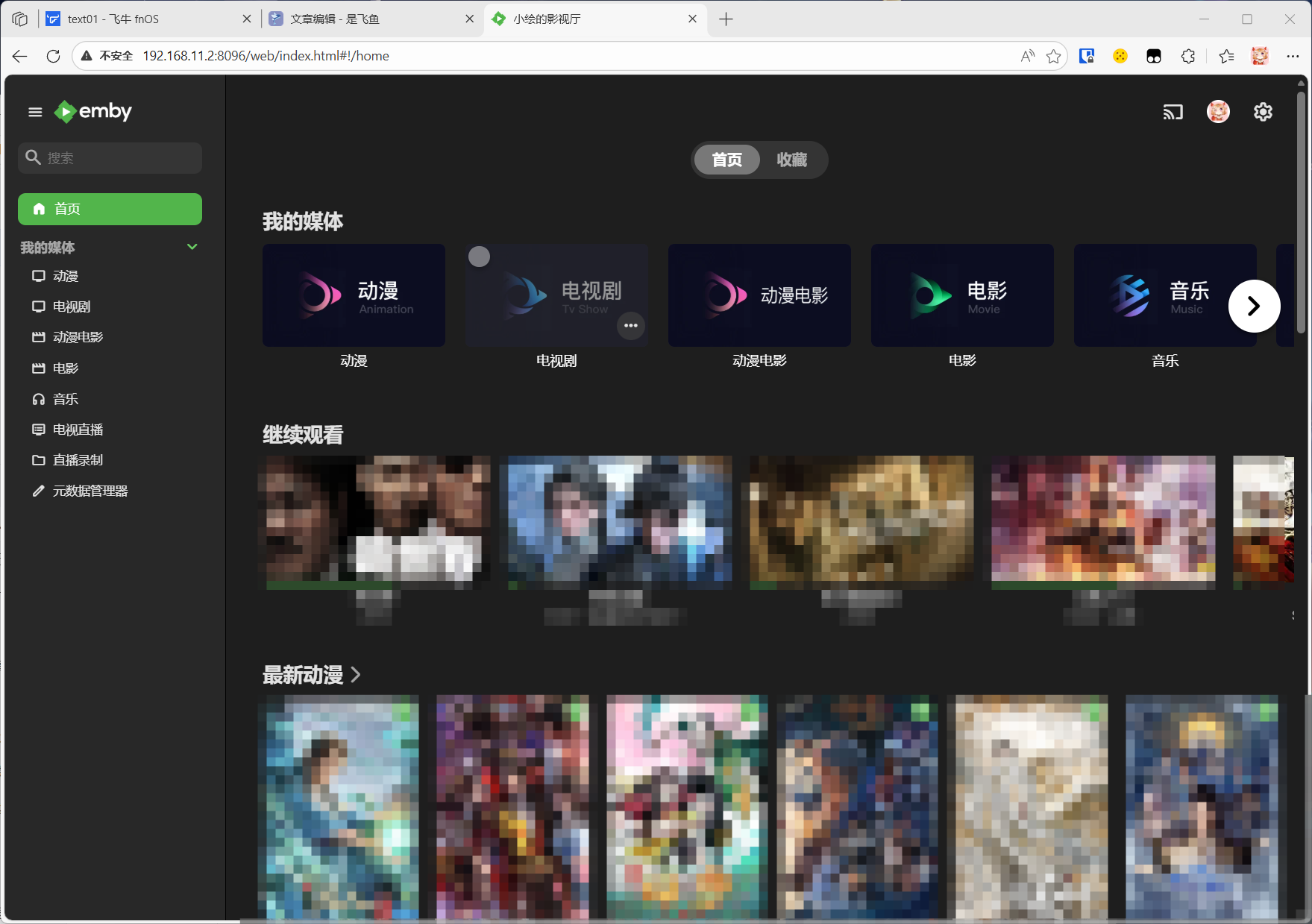
家里的影视、音乐、照片越来越多,想在电视、手机、平板上随时访问?试试 Emby—— 一款强大的家庭媒体中心,能自动整理媒体文件、生成封面海报,还支持多设备同步播放。结合飞牛 NAS 的图形化优势,无需敲一行命令,全程鼠标点击就能完成部署,轻松搭建属于自己的私人媒体库。
正式版请用官方镜像,本社区版镜像仅用于学习和交流,请下载后24小时内删除社区版体验镜像!
0. 项目亮点
全能媒体管理:自动识别影视信息、生成海报墙,支持剧集续播、字幕匹配,音乐专辑信息自动补全
多设备无缝访问:手机、电脑、电视、投影仪均可连接,支持离线缓存和投屏功能
飞牛图形化部署:无需终端命令,通过飞牛 Docker 界面直接配置,小白也能快速上手
硬件加速支持:可选启用核显解码,降低 CPU 占用,流畅播放 4K 高清视频
数据持久化:配置文件和媒体库本地存储,容器重启不丢失设置和内容
1. 部署前准备
Docker 环境确认:
飞牛系统飞牛 NAS 默认在「应用商店」预装 Docker 插件,且内置 Docker Compose 图形化管理面板,无需额外配置,直接进入「Docker 管理」即可使用 Compose 功能。
其他系统(Linux
/Windows/macOS)Linux 系统:通过终端执行命令检查是否安装 Compose:
bash
运行
# 检查Docker Compose版本(v2及以上集成在docker命令中)
docker compose version
# 若为旧版独立安装,执行
docker-compose version
若提示命令不存在,需先安装:
Ubuntu/Debian:
sudo apt install docker-compose-pluginCentOS:
sudo yum install docker-compose-plugin
目录规划:通过飞牛「文件管理器」提前创建两个关键目录:
配置目录:用于存放 Emby 的设置、缓存(建议在「我的应用」下新建
emby/config)媒体库目录:存放电影、剧集、音乐等文件(建议在「存储空间」的共享文件夹中新建
媒体库,方便管理)
硬件加速准备:若 NAS 设备有核显(如 Intel 的 UHD 系列),部署时可开启硬件加速;无核显则忽略相关配置
2. 快速部署步骤(全图形化操作)
步骤 1:创建部署目录
打开飞牛「文件管理器」,进入「我的应用」文件夹,右键新建
emby文件夹(作为主目录)进入
emby文件夹,右键新建config子文件夹(用于存放配置文件)回到「存储空间」,在你的共享文件夹(如「家庭共享」)中新建
媒体库文件夹(用于存放影视资源)
步骤 2:编写 docker-compose.yml 配置文件
在
emby文件夹内,右键「新建文件」,命名为docker-compose.yml双击打开文件,粘贴以下内容:
yaml
version: '3'
services:
  Emby:
    image: amilys/embyserver:beta  # 使用Emby 社区版本镜像
    container_name: Emby
    restart: always  # 容器异常退出时自动重启
    privileged: true  # 授予特权模式,确保设备访问权限(如核显)
    environment:
      - UID=0  # 用户ID,0表示管理员权限,确保文件读写正常
      - GID=0  # 用户组ID,与UID保持一致
      - GIDLIST=0  # 附加用户组ID列表
    volumes:
      - ./config:/config  # 挂载本地config文件夹到容器,保存Emby配置
      - ./媒体库:/media  # 挂载飞牛媒体库目录(需替换为你的实际媒体库路径,懒人也可以不修改)
    ports:
      - 8096:8096  # 主机端口:容器端口,通过飞牛IP:8096访问Emby界面
    # 有核显时取消下方注释(开启硬件加速),无核显保持注释
    # devices:
    #   - /dev/dri:/dev/dri  # 映射核显设备,支持硬件解码
    network_mode: 'bridge'  # 使用桥接网络,确保局域网设备可访问
注意:
volumes中的./媒体库需替换为你实际创建的媒体库目录(可在飞牛文件管理器中右键目录「属性」查看路径)
步骤 3:通过飞牛 Docker 界面启动服务
打开飞牛「Docker 」应用,进入「项目」标签页
点击「创建项目」,在弹窗中:
项目名称:填写
emby(自定义,方便识别)项目路径:点击「浏览」,选择之前创建的
emby文件夹(存放 docker-compose.yml 的目录)
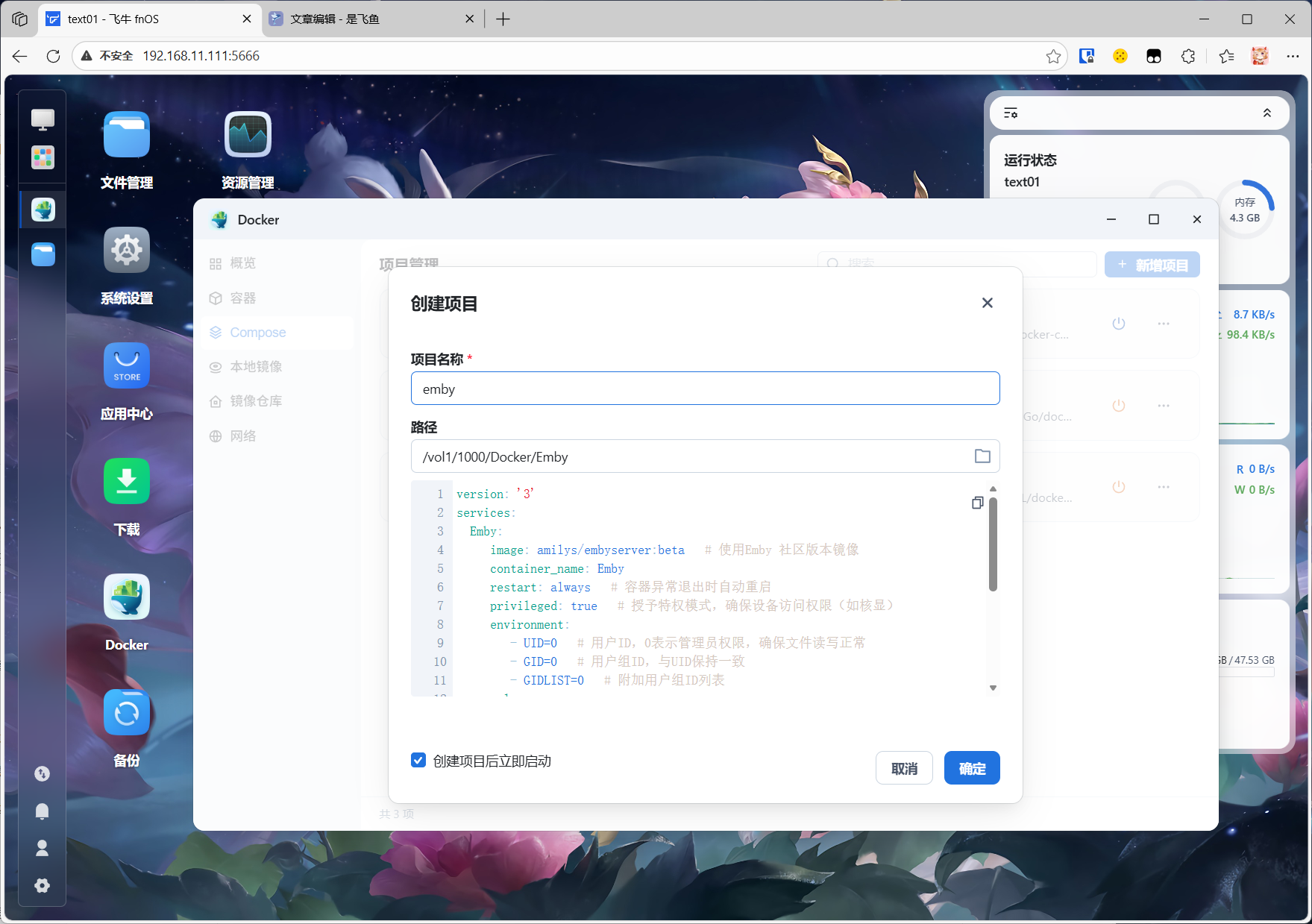
配置文件:自动识别为
docker-compose.yml,确认无误后点击「确定」,然后选择构建应用
在项目列表中找到
emby,点击「启动」按钮,等待状态变为「运行中」即部署成功
3. 基础使用指南
首次访问配置:打开浏览器,访问
http://NAS的IP地址:8096,按照向导完成初始设置: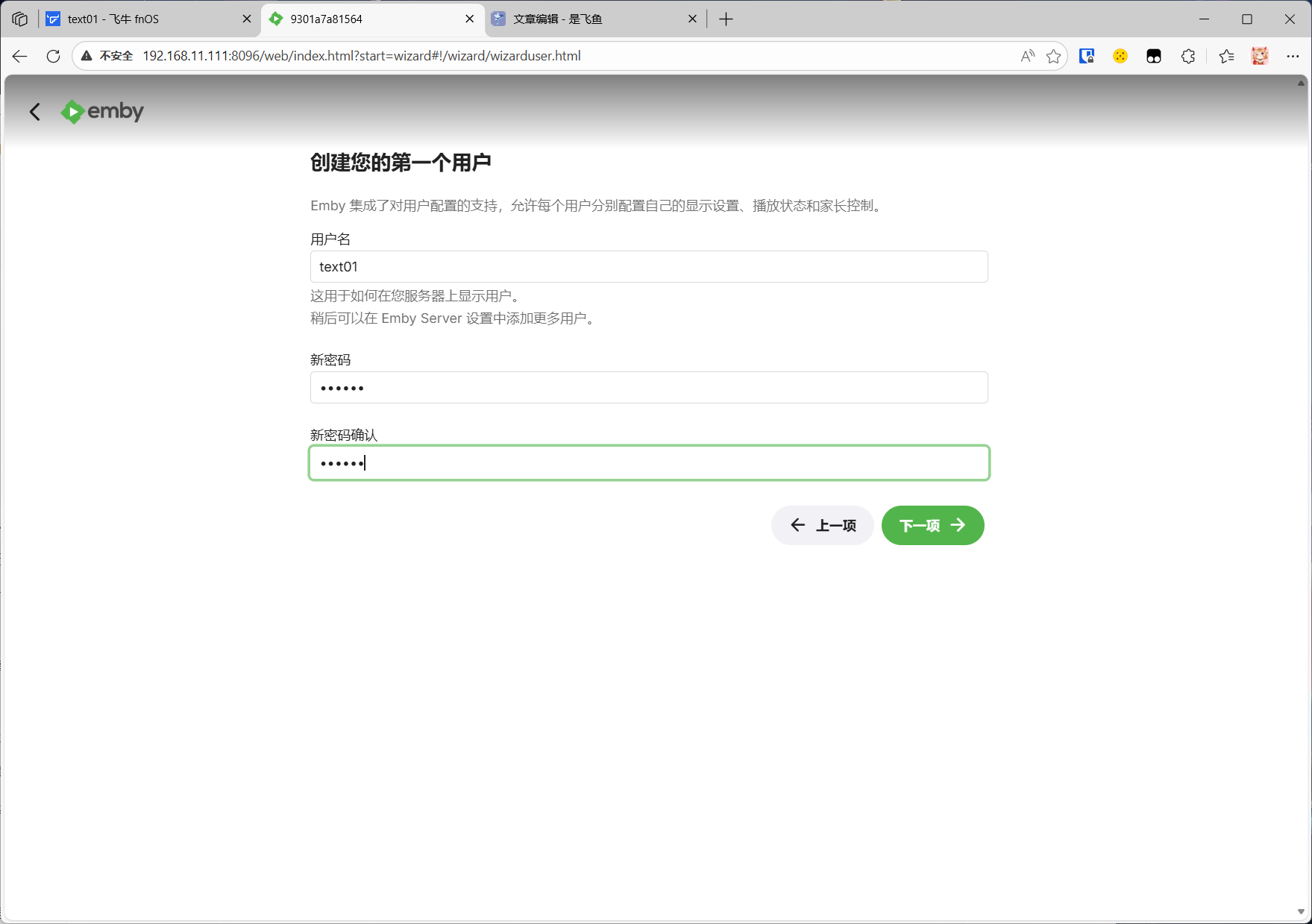
创建管理员账号(用户名和密码)
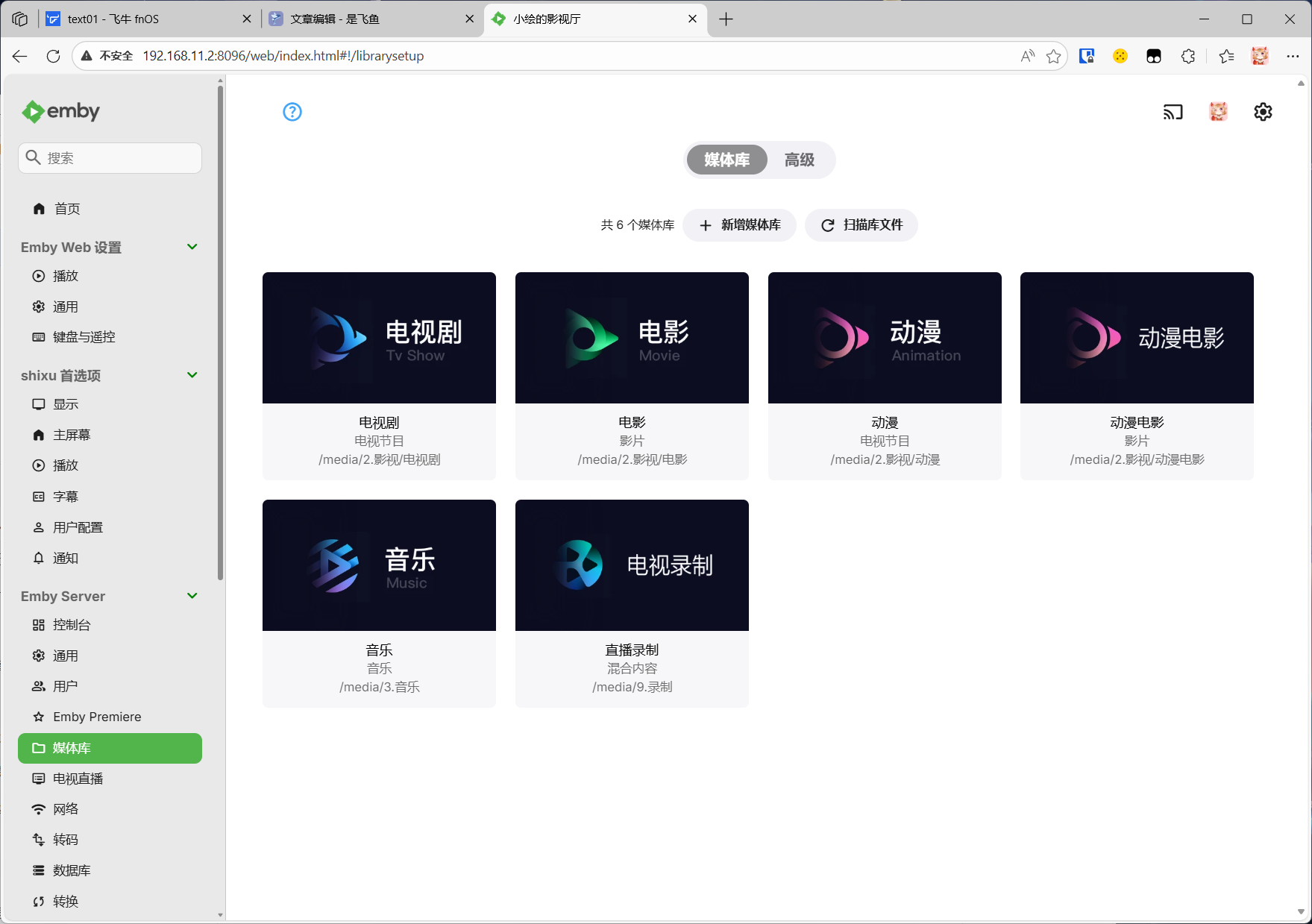
添加媒体库:选择「添加媒体库」,类型选「电影 / 剧集 / 音乐」,路径选择
/media(对应飞牛的媒体库目录)等待 Emby 扫描媒体文件(时间取决于文件数量,扫描完成后自动生成海报和详情)
多设备访问:
手机 / 平板:下载 Emby 客户端,输入飞牛 IP:8096 和账号登录
电视:通过 Emby 电视端应用或浏览器访问,支持遥控器操作
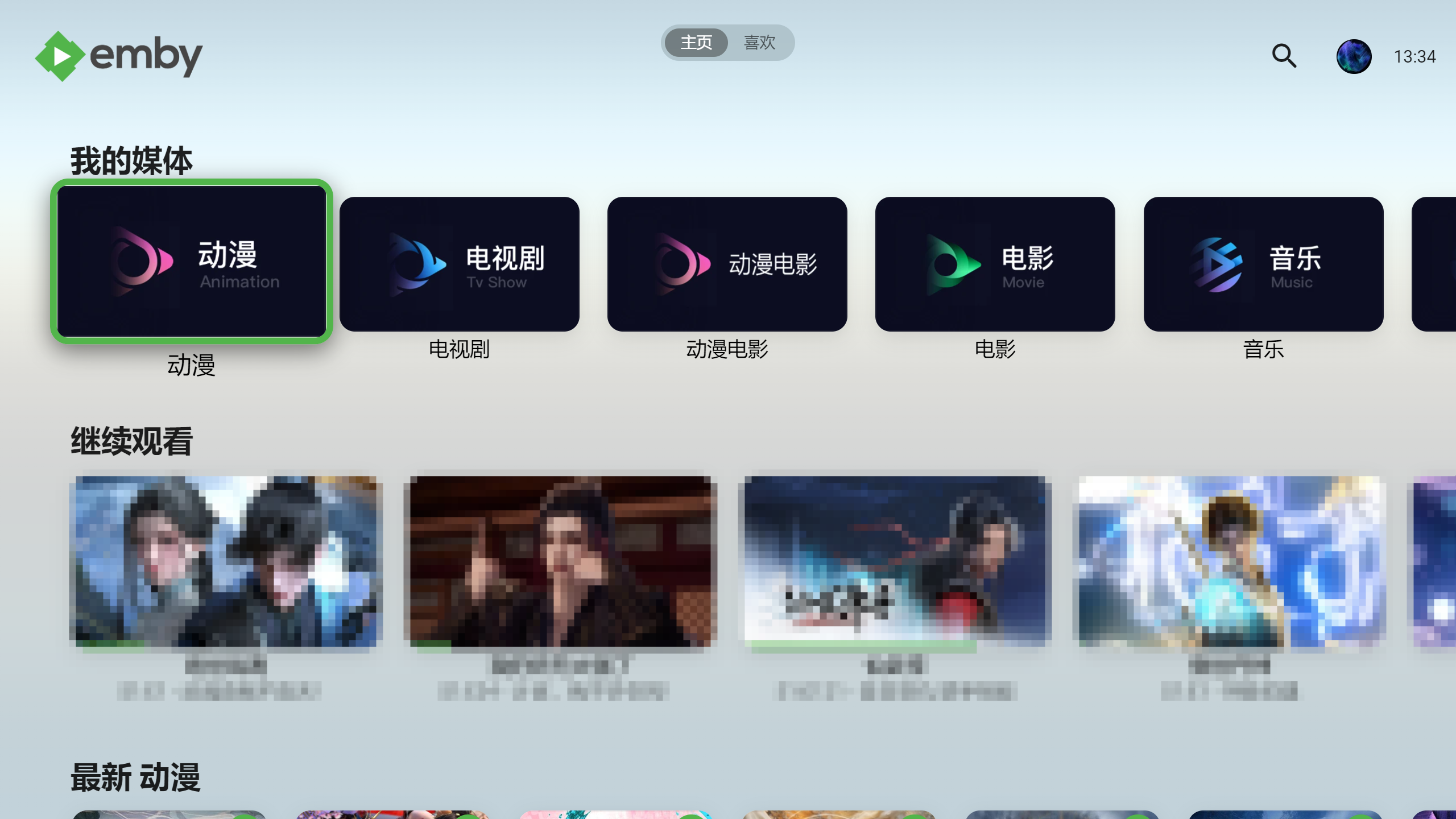
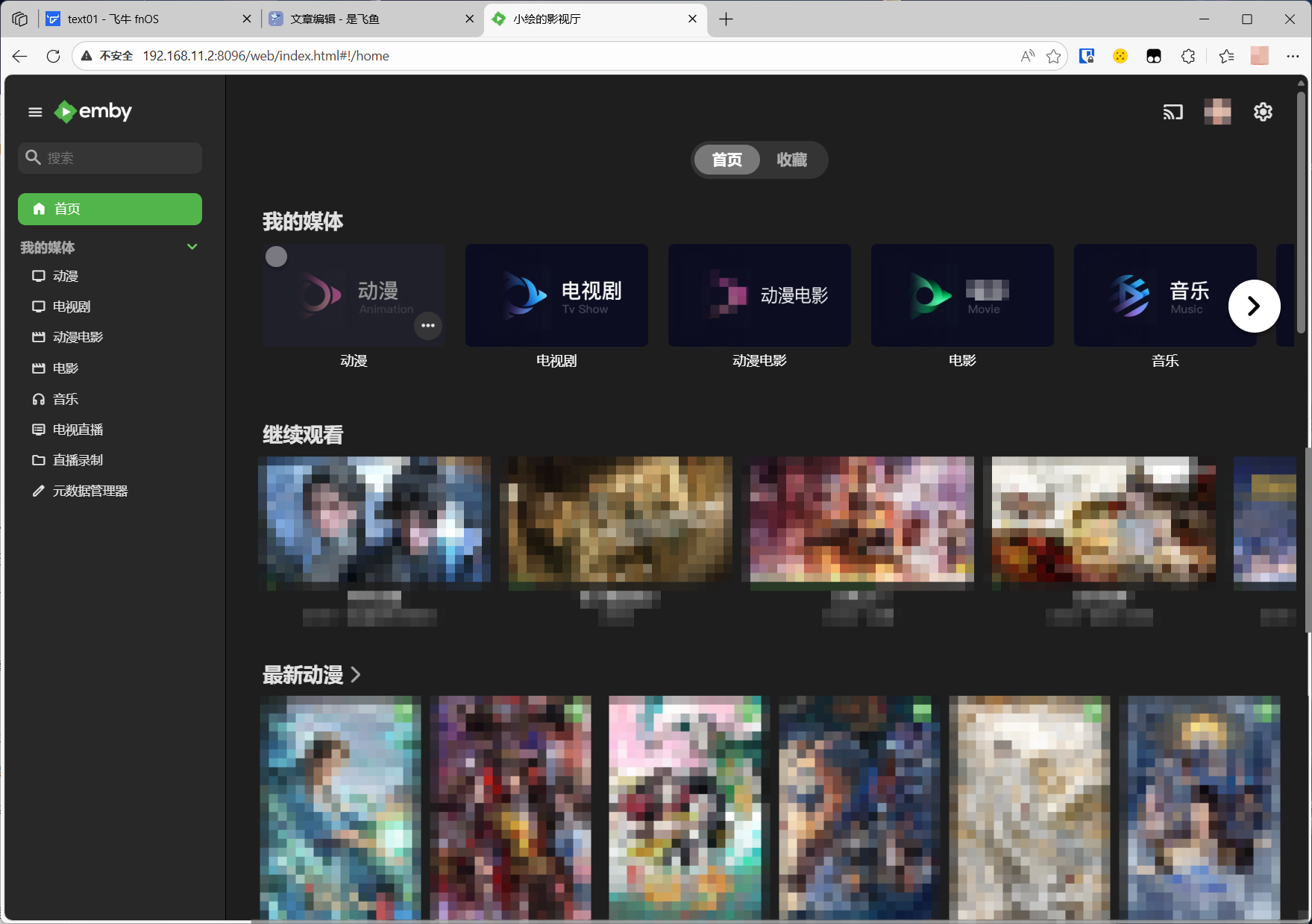
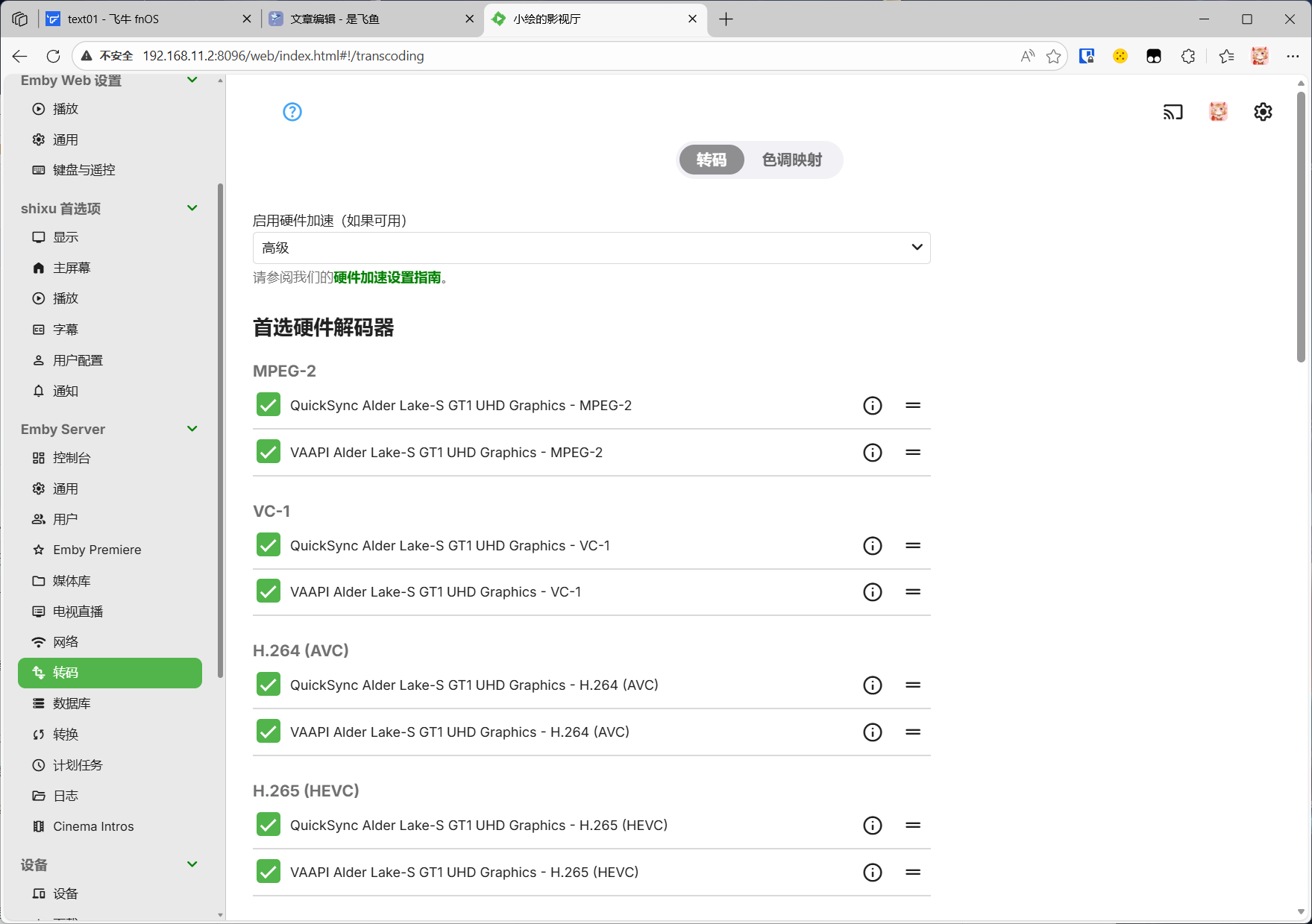
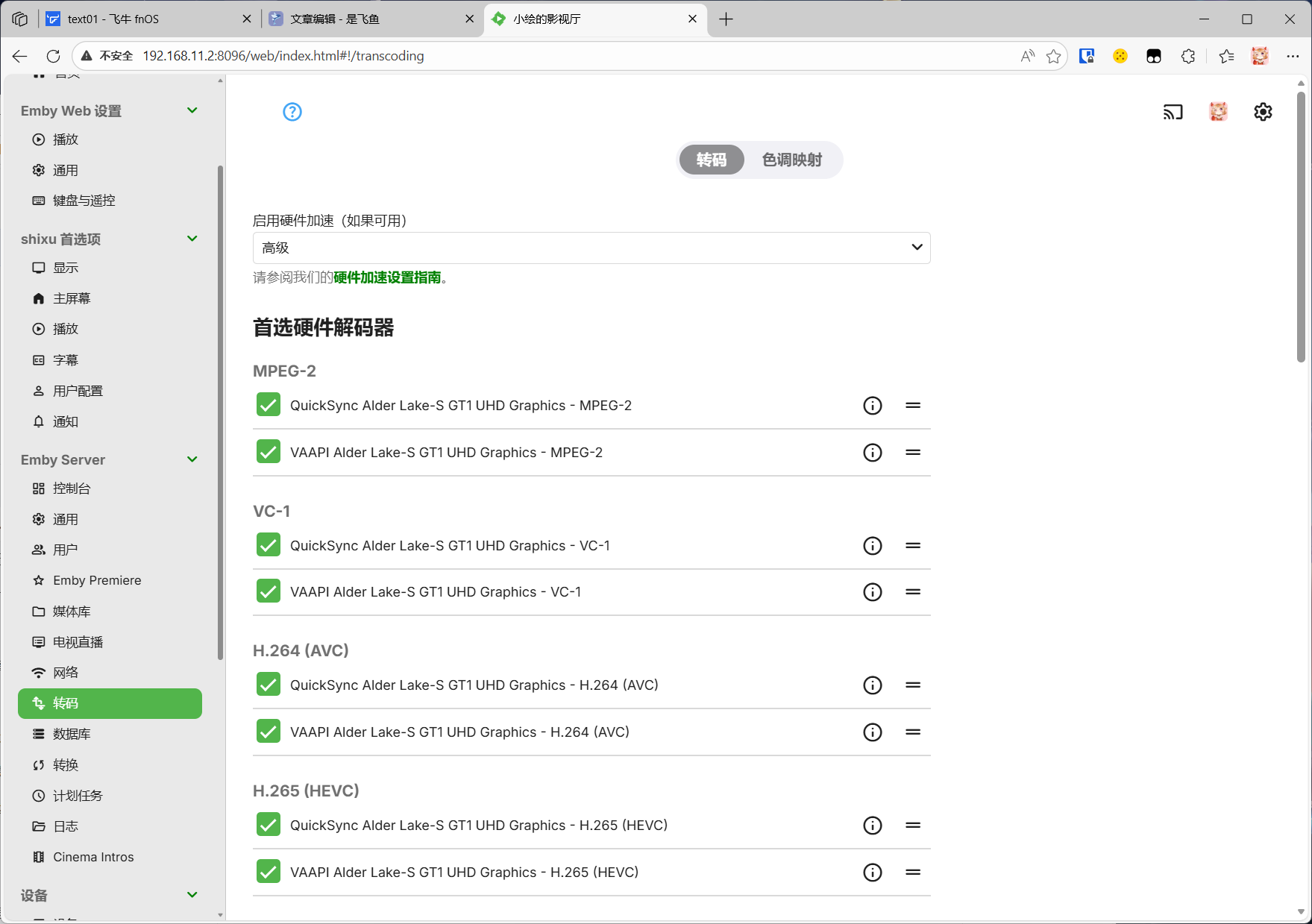
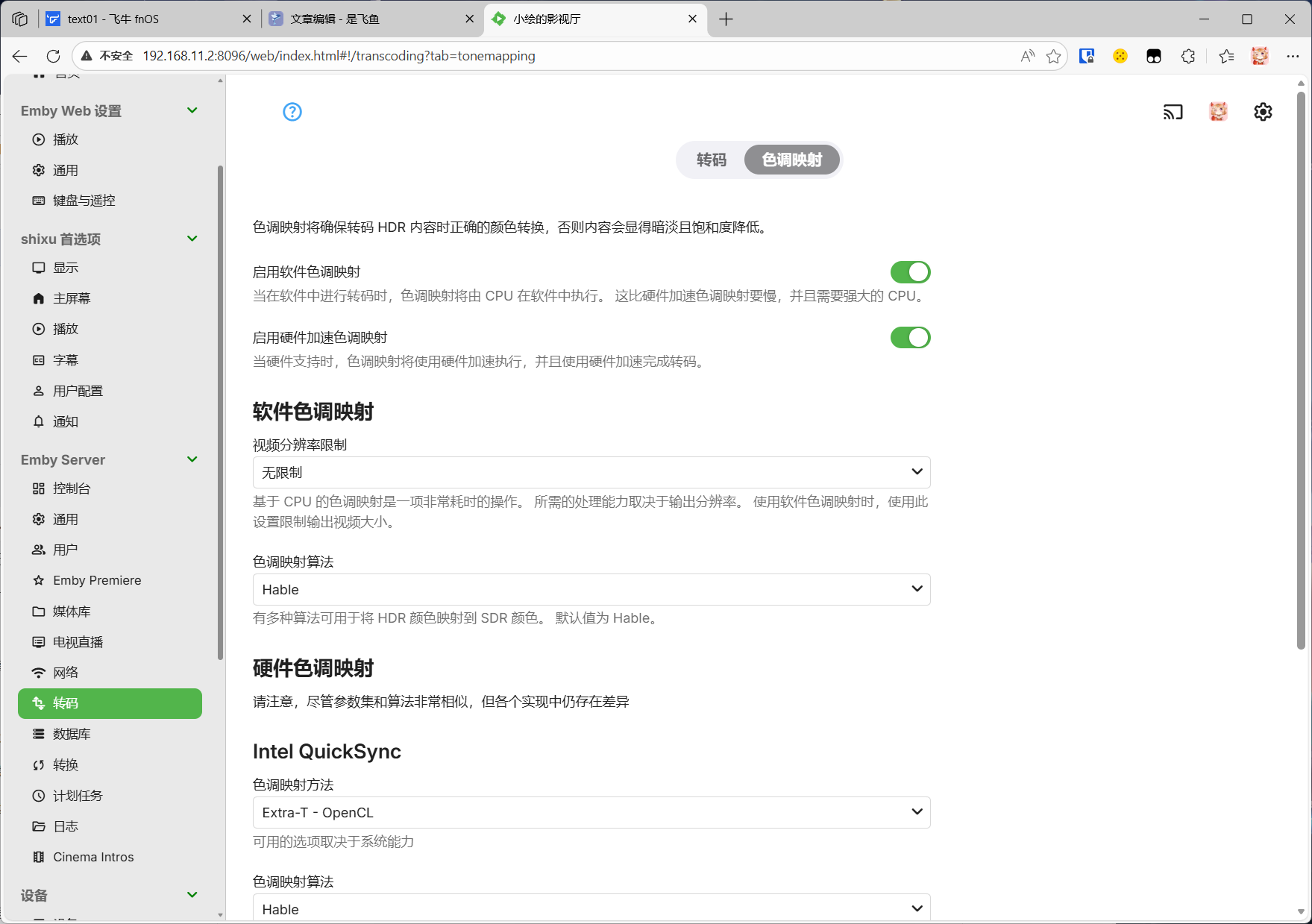
硬件加速开启:若已配置核显,进入 Emby 后台「设置 - 转码」,在「硬件加速」中选择「Intel Quick Sync」(Intel 核显)或对应选项
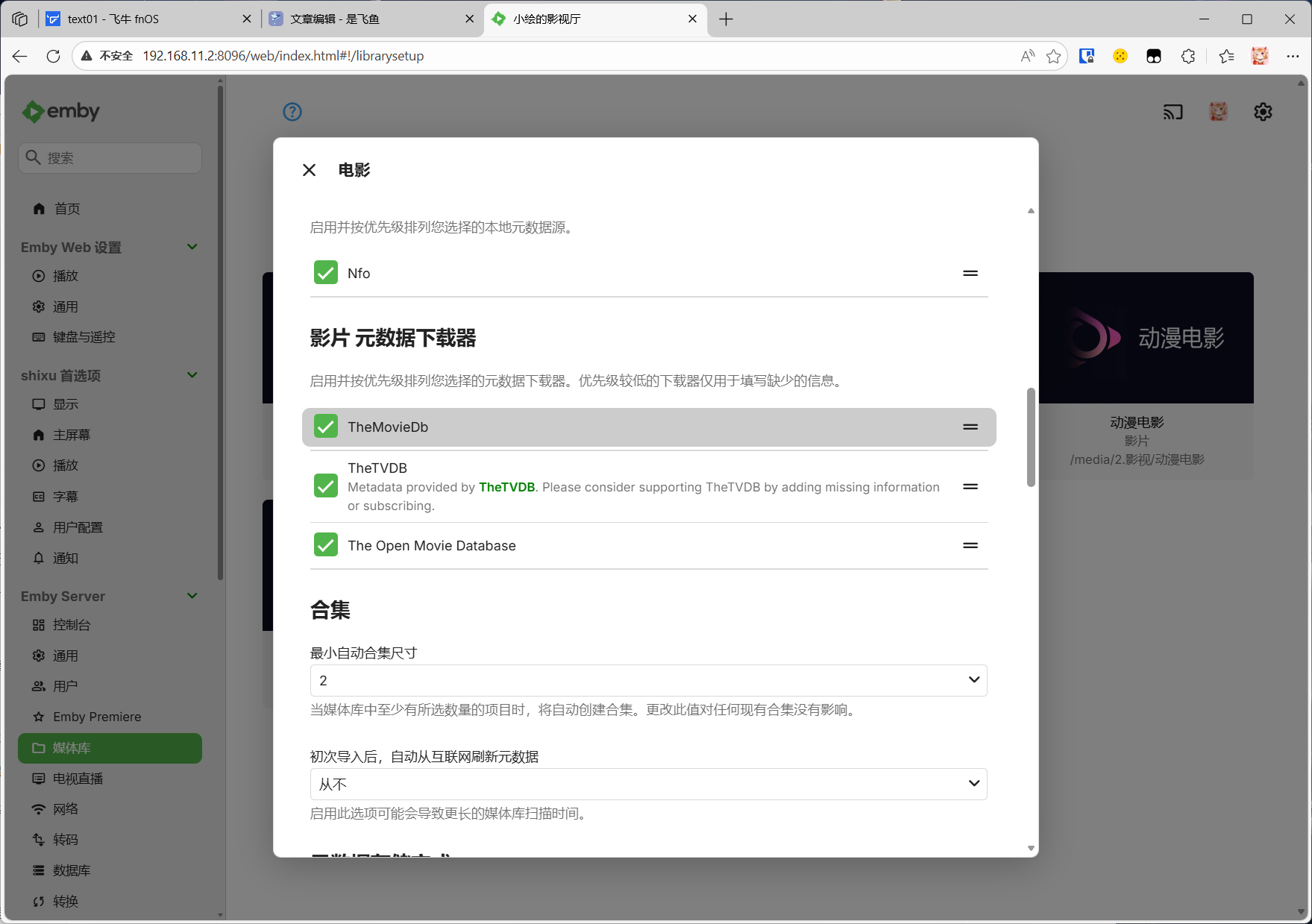
4. 媒体库设置参考(截图)
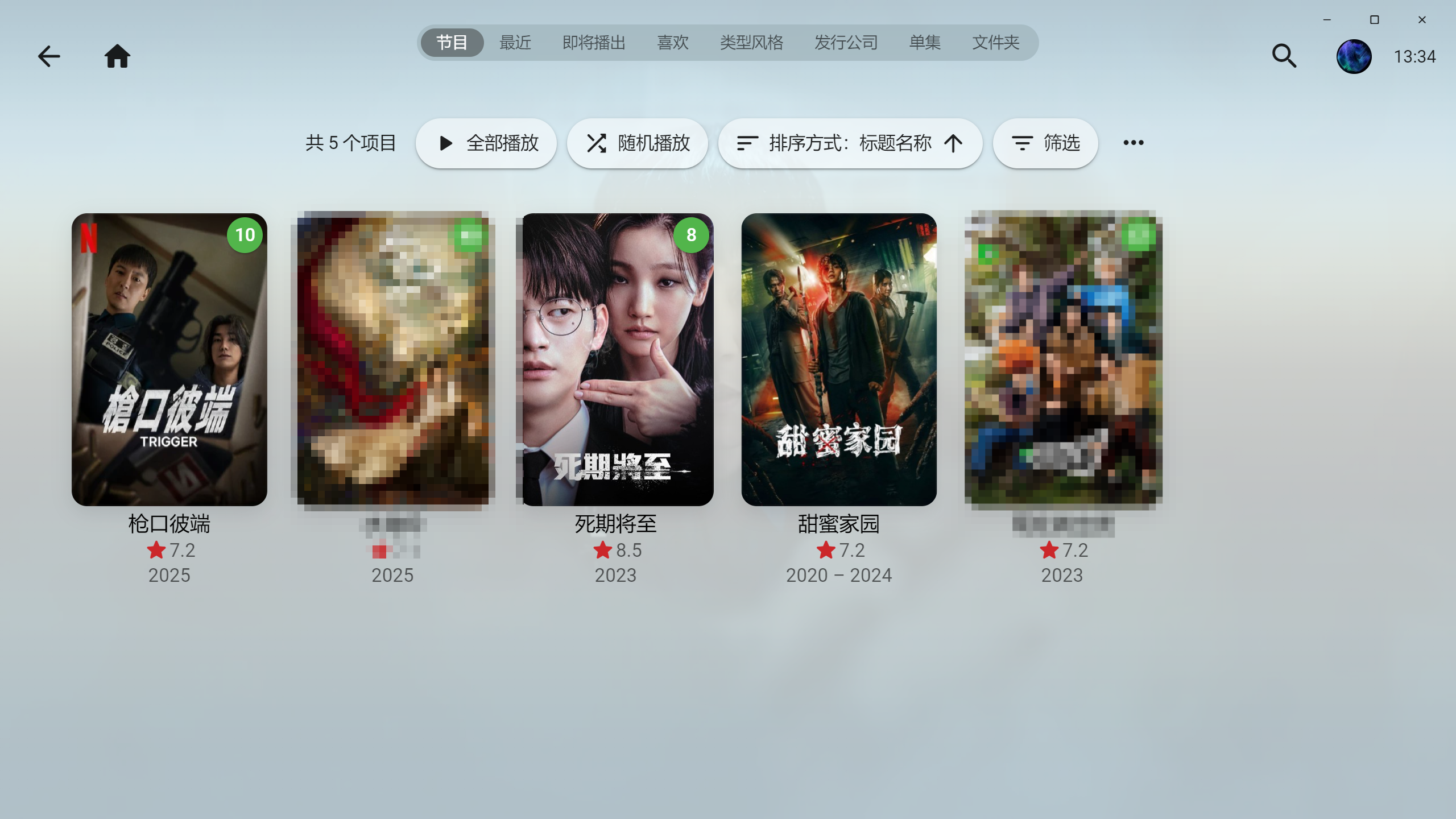
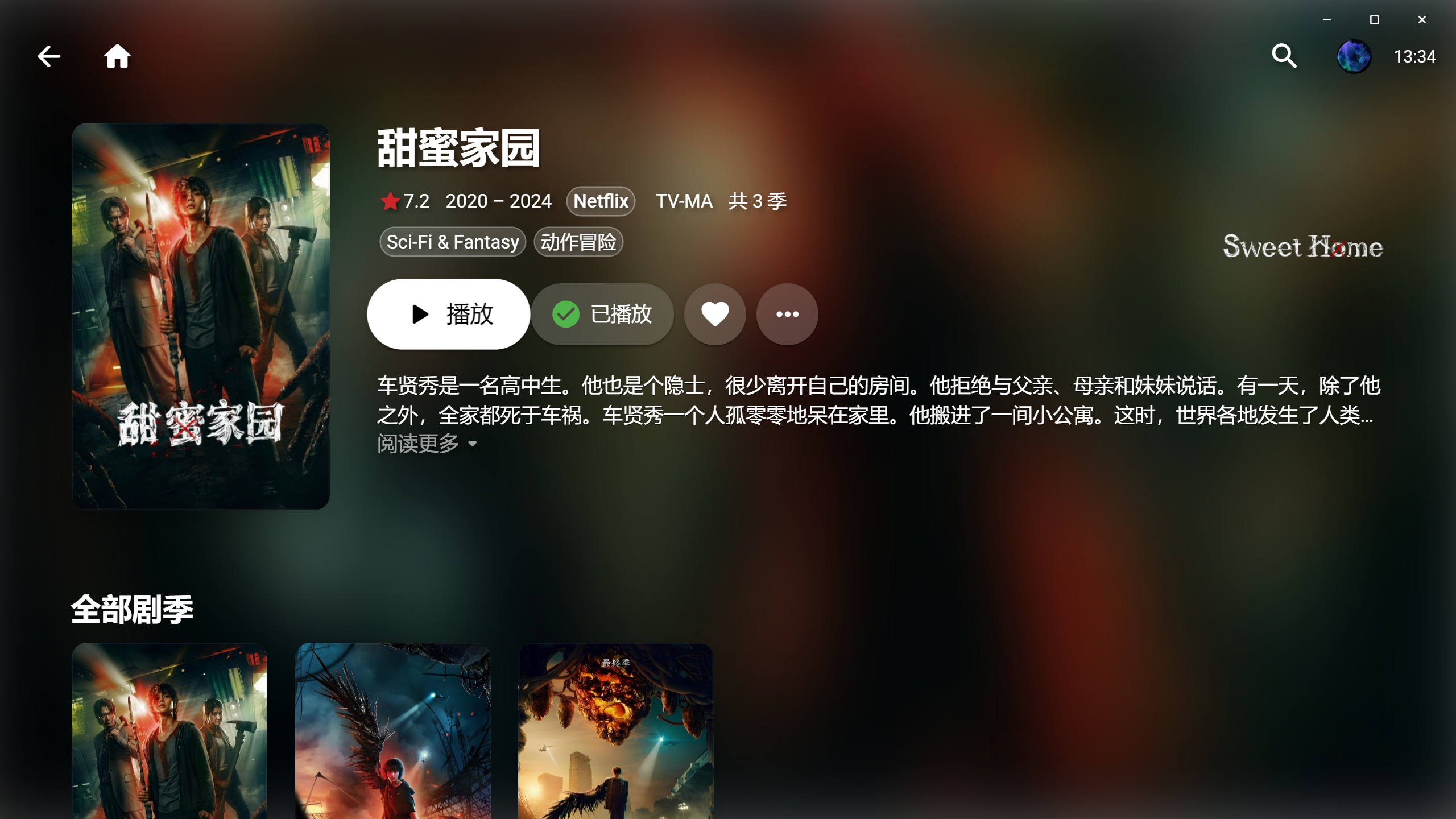
电视剧类:
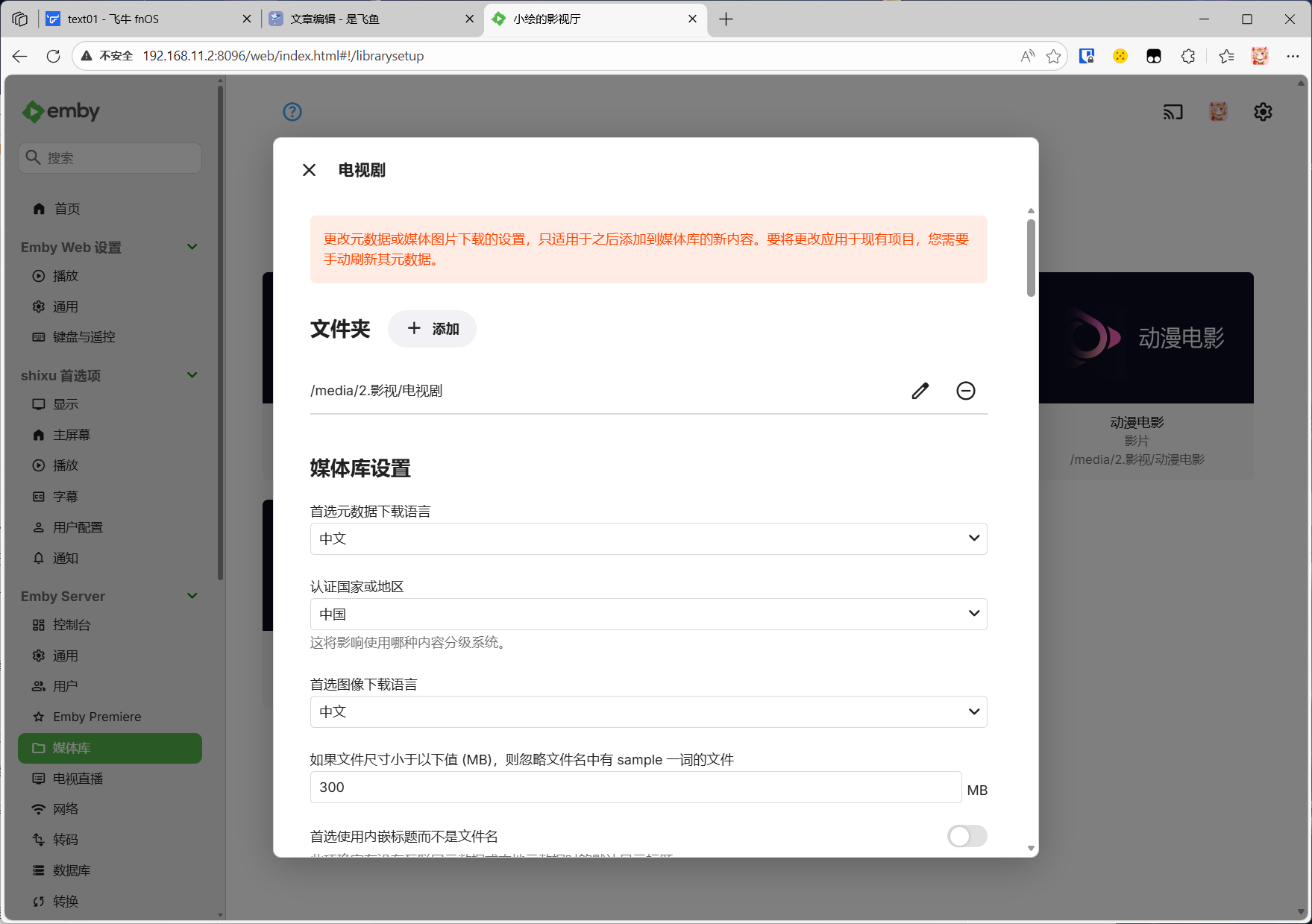
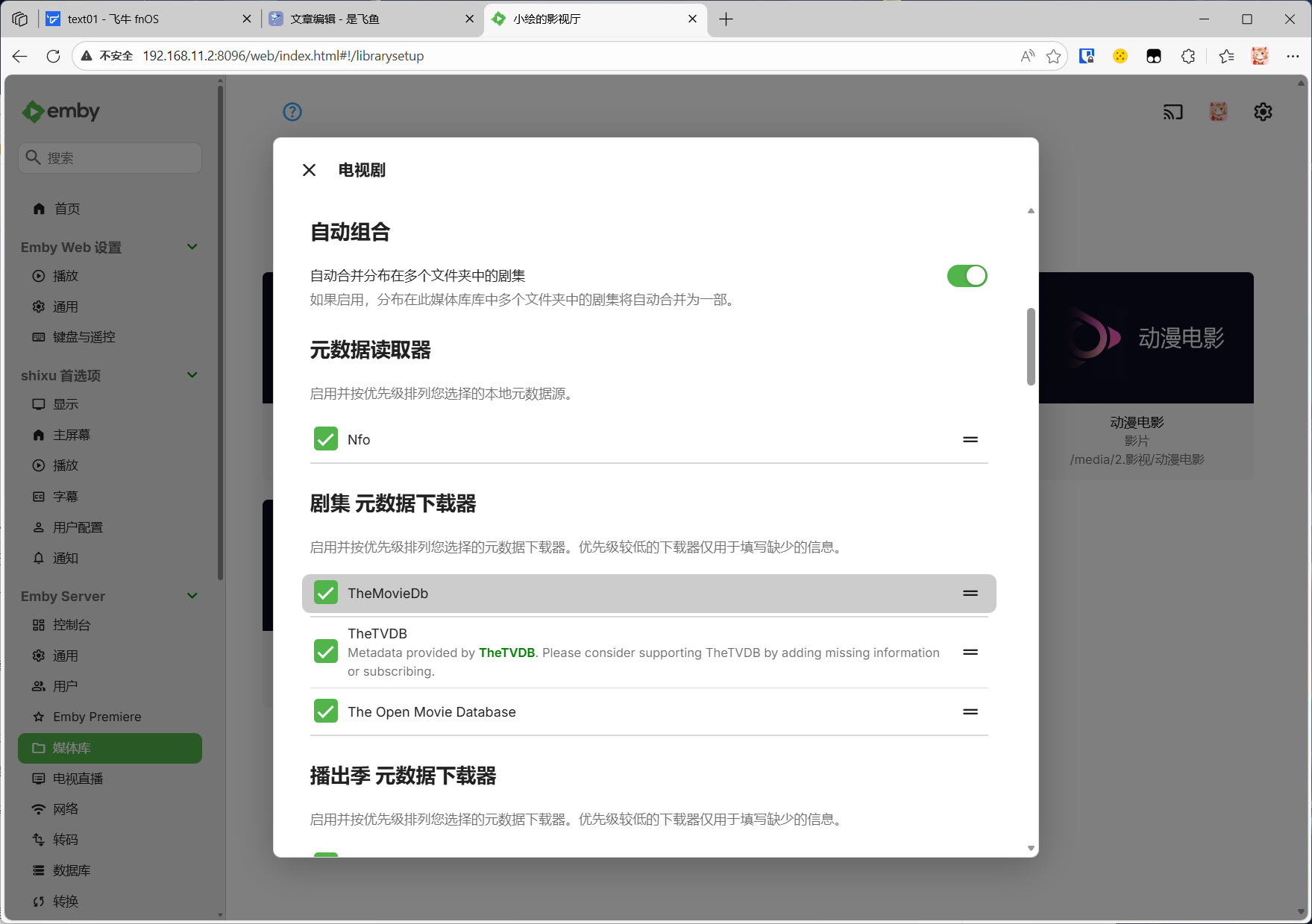

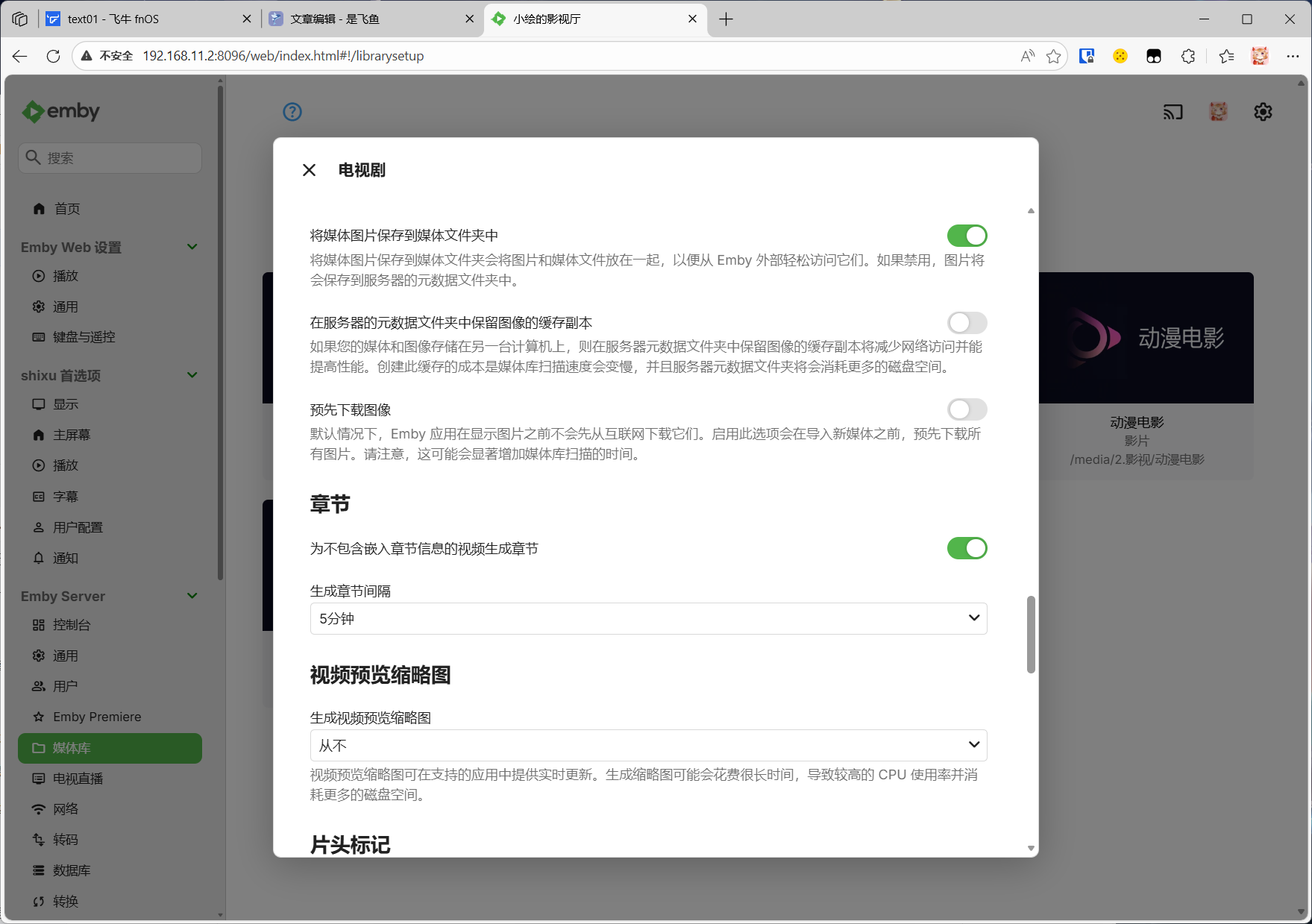
电影类:
转码:
5. 注意事项
目录权限:右键飞牛
媒体库文件夹,在「属性 - 权限」中设置为「可读可写」,避免 Emby 无法读取或写入媒体文件存储空间:媒体文件体积较大,建议在飞牛「存储空间」中设置自动扩容或定期清理冗余文件
硬件加速兼容:老设备核显可能不支持 4K 解码,若播放卡顿可关闭硬件加速(注释掉
devices配置后重启容器)版本更新:进入飞牛「Docker」,「本地镜像」寻找emby本地镜像点击「更新」,会自动拉取最新镜像并重启服务,更新前需停止容器运行
远程访问:如需外网访问,建议在飞牛「网络设置 - 端口转发」中映射 8096 端口,并在 Emby 后台开启「远程访问」权限(注意设置强密码保障安全)
通过飞牛 NAS 的图形化操作,无需复杂命令即可部署 Emby,让分散的媒体文件集中管理,随时随地享受家庭影音娱乐。无论是追剧、听音乐还是浏览照片,都能拥有流畅便捷的体验~
6. 项目 截图
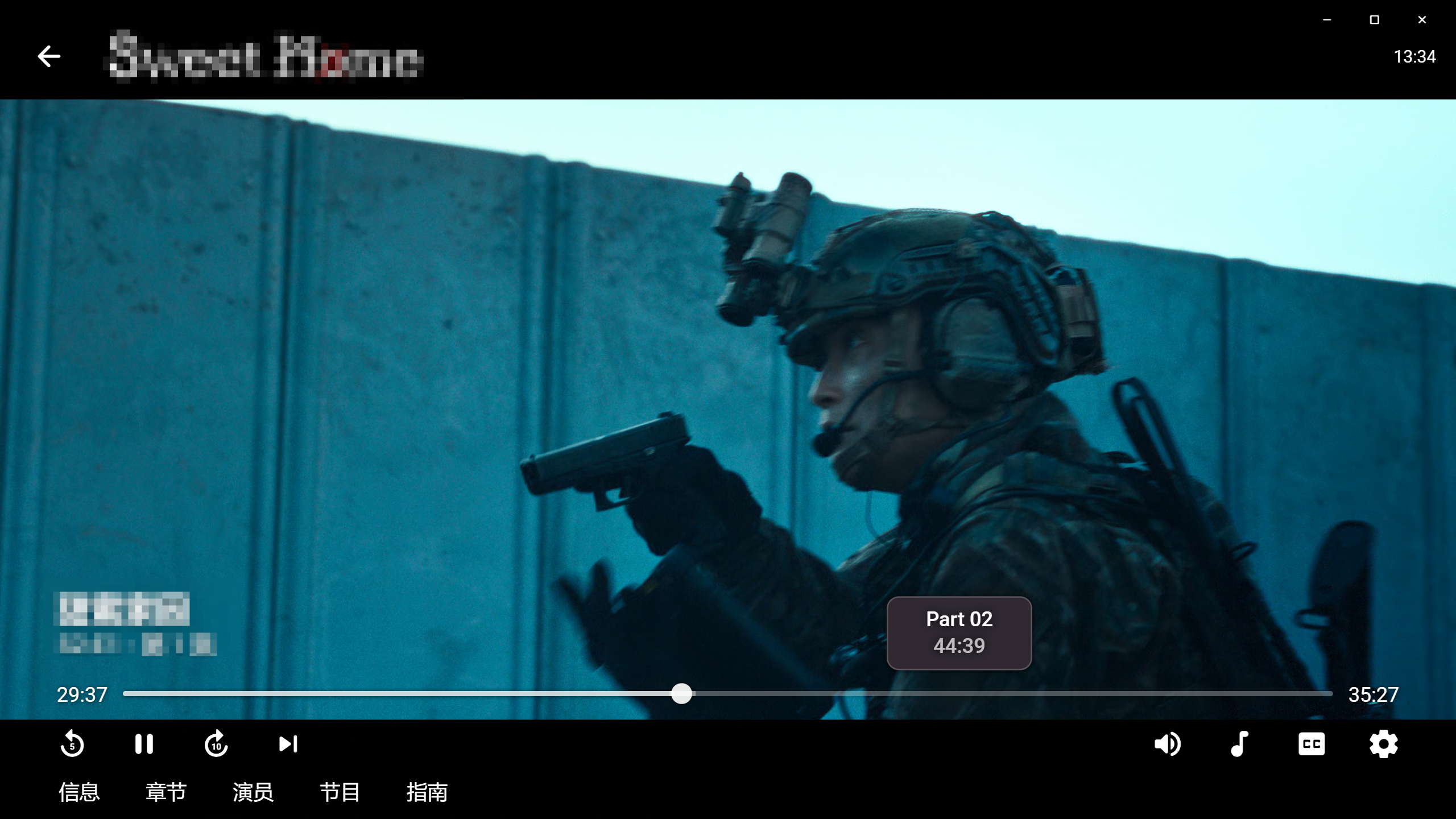
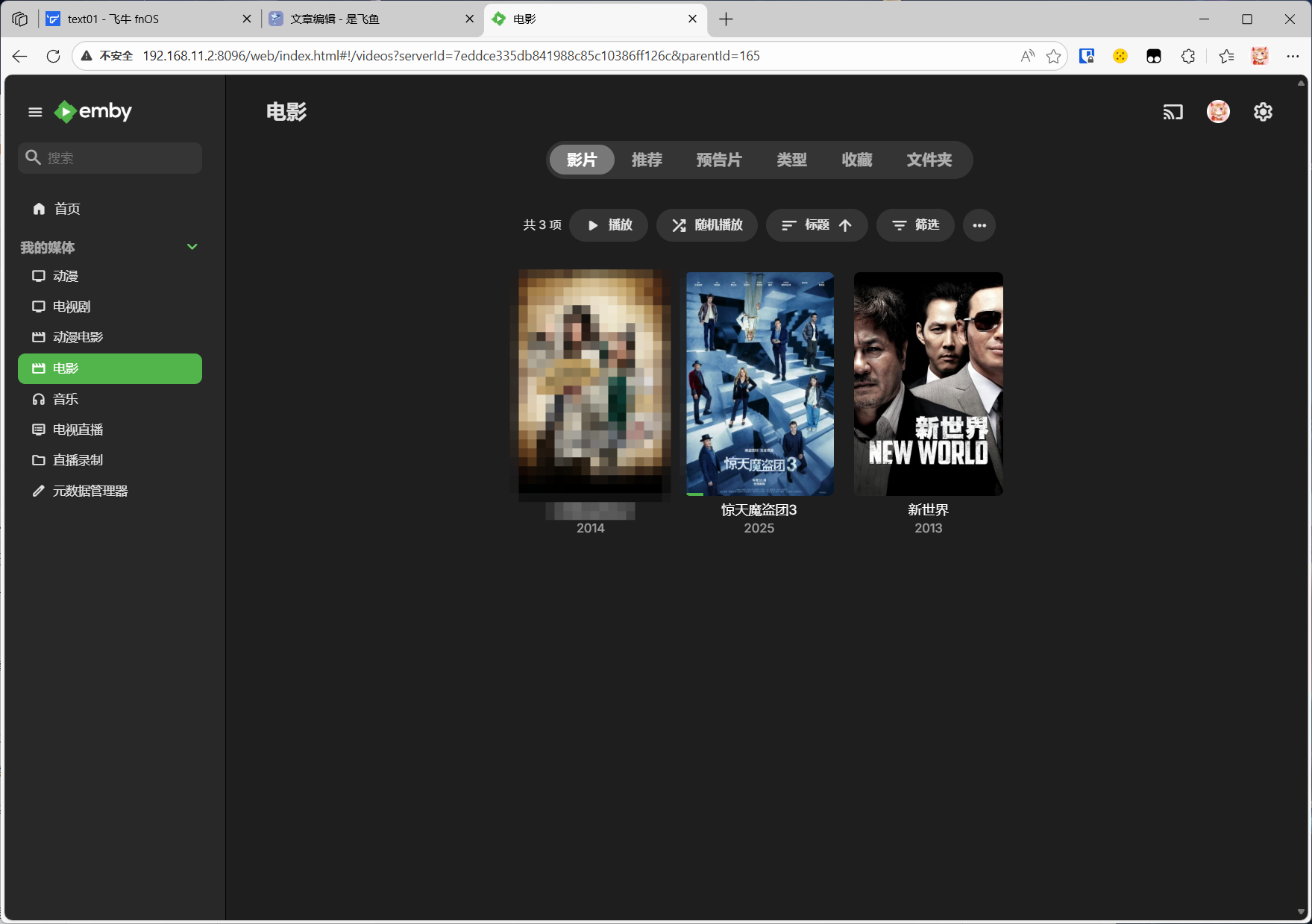
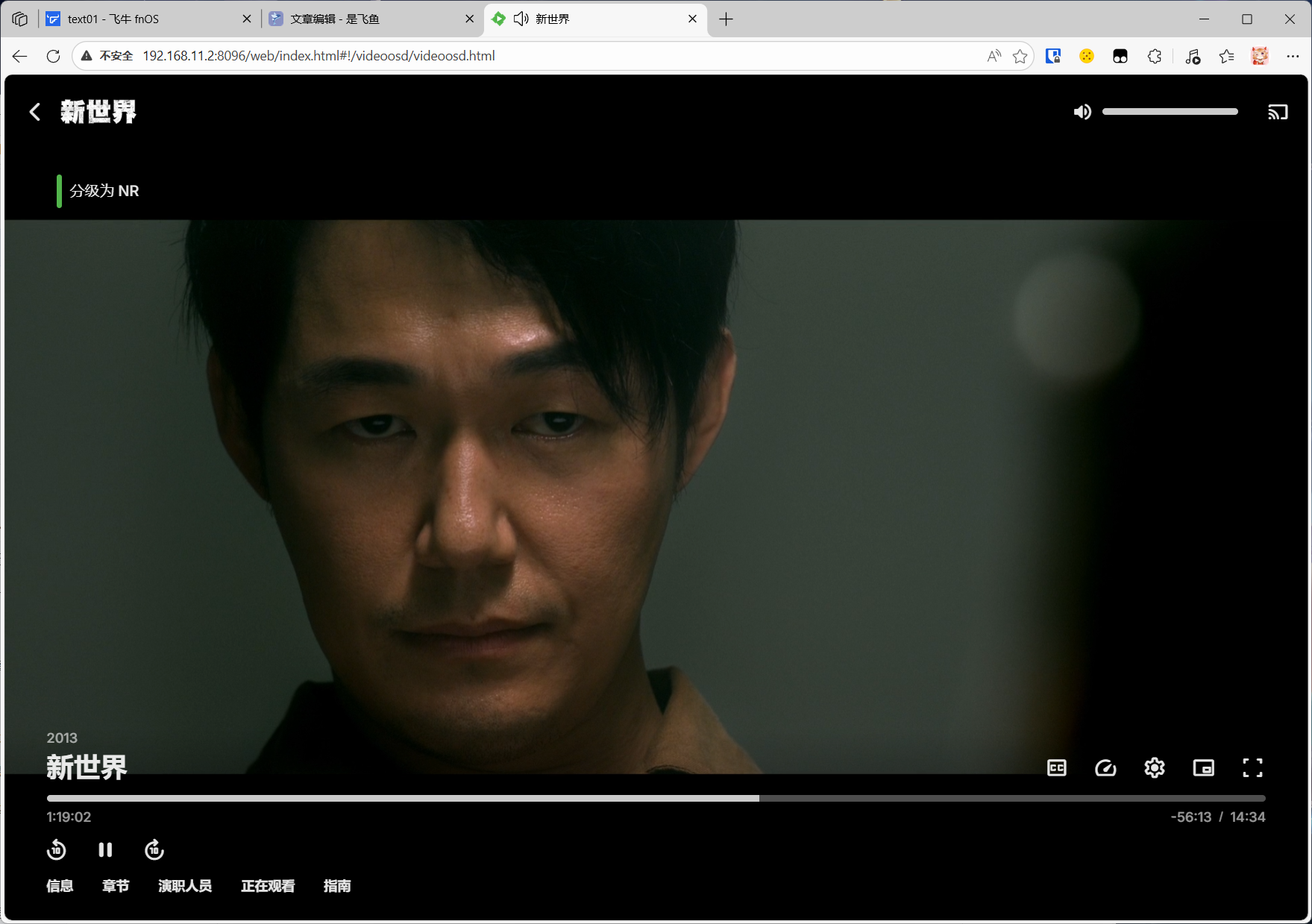
.png)
.png)
.png)
-sNJq.png)

- 感谢你赐予我前进的力量
-
 微信
微信  支付宝
支付宝
